
Rede Wi-Fi doméstica segura em 2026: o que você precisa fazer

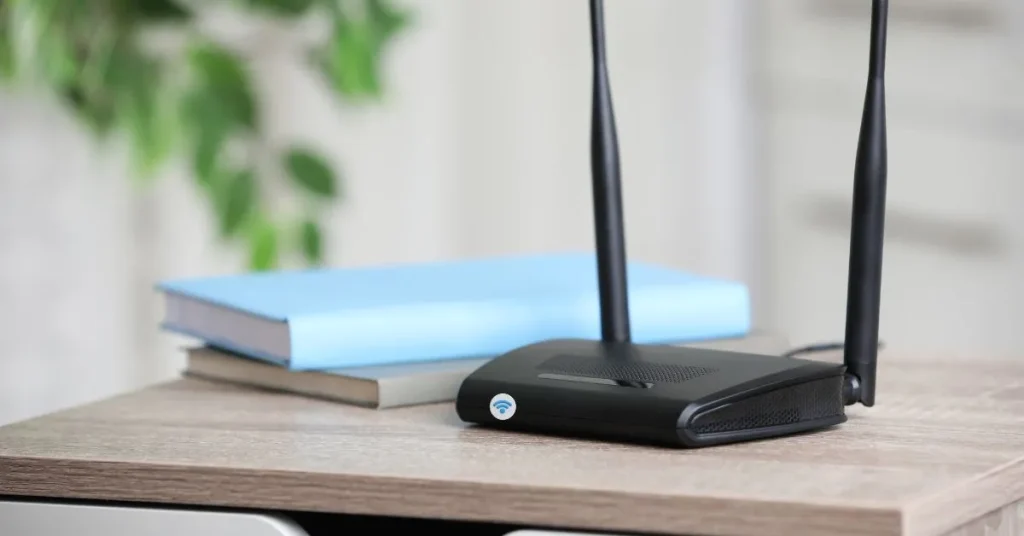
A proteção da nossa casa agora também tem um lado digital ainda mais importante. Com a quantidade de dispositivos conectados hoje em dia, desde câmeras de segurança até lâmpadas inteligentes, a segurança da sua rede Wi-Fi se tornou um pilar da privacidade doméstica. Os riscos em 2026 são mais complexos, o que torna necessário um olhar mais atento para essa parte da nossa rotina.
Muita gente pensa que apenas ter uma senha no Wi-Fi já é proteção suficiente, mas essa é uma falsa sensação de segurança. Uma senha simples ou um roteador com configurações antigas podem ser aberturas para acessos indevidos, colocando em risco desde suas imagens pessoais até informações sensíveis.
Pela minha experiência, vejo que as pessoas costumam adiar essas configurações porque parecem complexas. Mas, na verdade, dedicar uma tarde a esses ajustes é um investimento que vale anos de tranquilidade. Vamos focar no que realmente importa e resolver isso de uma vez por todas.
O roteador e sua senha de administrador
Toda a segurança da sua rede começa no roteador. Este é o dispositivo que gerencia o tráfego de todos os seus aparelhos. O primeiro passo, e o mais importante, é alterar as credenciais padrão de acesso ao seu roteador. Todo roteador novo vem com um nome de usuário e senha genéricos, como "admin/admin". Essas informações são públicas e são a primeira coisa que um invasor tenta.
Acesse as configurações do seu roteador (geralmente digitando um endereço como 192.168.1.1 no navegador) e crie um nome de usuário e uma senha fortes e exclusivos para este painel de controle.
Esta senha deve ser diferente da senha do seu Wi-Fi e muito complexa. Pense nela como a chave mestra da sua rede: se ela cair em mãos erradas, o controle total da sua conexão e de todos os dispositivos conectados a ela também cai.
Fortalecendo sua rede Wi-Fi: nomes e senhas inteligentes
A próxima linha de defesa é a própria rede sem fio que seus dispositivos enxergam. Aqui, dois pontos são cruciais: o nome da rede (SSID) e a senha de acesso.
Evite colocar no nome da sua rede informações pessoais, como seu sobrenome, número do apartamento ou operadora. Um nome genérico, como "Casa" ou "Rede", oferece menos pistas para um possível invasor.
O mais importante, porém, é a senha do Wi-Fi. Ela deve ser longa, com mais de 12 caracteres, e combinar letras maiúsculas, minúsculas, números e símbolos. Evite sequências óbvias, datas de aniversário ou palavras do dicionário.
Além disso, desative o recurso WPS (Wi-Fi Protected Setup) no seu roteador. Embora tenha sido criado para facilitar a conexão de dispositivos, ele é conhecido por ter falhas de segurança que podem ser exploradas para quebrar sua senha.
A importância das atualizações de firmware
O firmware é o sistema operacional do seu roteador. Assim como você atualiza o celular e o computador para corrigir falhas de segurança, é essencial manter o firmware do roteador sempre atualizado.
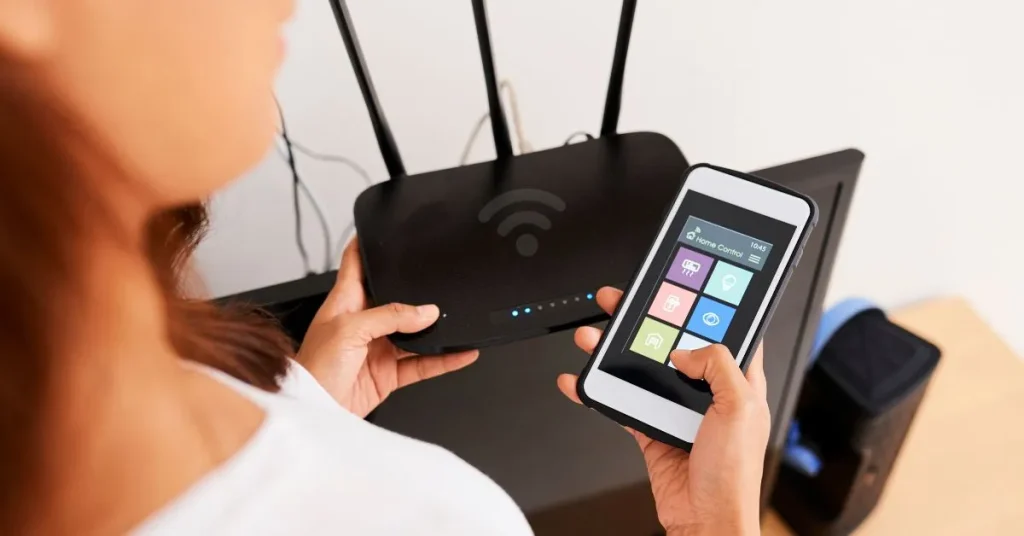
Passo a passo rápido para atualizar o firmware do roteador
- Identifique o modelo do seu roteador. Geralmente, o número do modelo está em uma etiqueta na parte de baixo ou atrás do aparelho (ex: Archer C6, RT-AX55).
- Acesse o painel de configuração. No navegador do seu computador (conectado à rede do roteador), digite o endereço de acesso. Os mais comuns são:
192.168.1.1192.168.0.110.0.0.1
O endereço correto costuma estar na mesma etiqueta do modelo.
- Faça login. Use o nome de usuário e senha do painel de administrador. Se você nunca alterou, as credenciais padrão também podem estar na etiqueta do roteador ou no manual (exemplos comuns: admin/admin ou admin/password).
- Localize a seção de atualização. No menu de configurações, procure por termos como "Administração", "Ferramentas do Sistema", "Manutenção" ou "Atualização de Firmware".
- Verifique a versão atual. Anote a versão do firmware que está instalada. Isso ajuda a confirmar se a atualização foi bem-sucedida depois.
- Baixe a versão mais recente. Em um outro dispositivo, acesse o site oficial do fabricante do seu roteador (ex: TP-Link, Asus, D-Link). Na seção de suporte, busque pelo modelo exato e baixe o arquivo de firmware mais recente para o seu hardware. Crucial: Confira se o modelo e a versão do hardware (HW) batem exatamente.
- Faça o upload e instale. De volta ao painel do roteador, na seção de atualização, use o botão "Procurar" ou "Escolher arquivo" para selecionar o arquivo que você baixou. Clique em "Atualizar" ou "Enviar".
- Aguarde e não interrompa. O processo leva alguns minutos. Não desconecte o roteador da energia nem feche a página durante a atualização. Isso pode danificar o aparelho permanentemente.
- Confirme e reconfigure. O roteador vai reiniciar sozinho. Faça login no painel novamente e confirme se a nova versão do firmware está instalada. Em alguns casos, as configurações podem voltar ao padrão de fábrica. Se isso acontecer, você precisará reconfigurar sua rede Wi-Fi (nome e senha).
Os fabricantes lançam atualizações justamente para tapar brechas que foram descobertas e que hackers podem usar para invadir dispositivos antigos.
Verifique regularmente, a cada três ou seis meses, se há uma nova versão de firmware disponível nas configurações do seu roteador ou no site do fabricante.
Muitos roteadores modernos já fazem essa verificação e atualização automaticamente – se o seu tiver essa opção, ative-a. É uma das maneiras mais eficazes de proteção passiva.
Separando os dispositivos: a rede para visitas e aparelhos IoT
Uma estratégia de segurança muito eficaz é a criação de uma rede de convidados. Esta é uma rede Wi-Fi separada, com um nome e senha próprios, que você oferece para visitas. Ela isola os dispositivos dos seus convidados da sua rede principal, onde estão seu computador, celular e dispositivos inteligentes mais sensíveis.
A mesma lógica vale para seus próprios aparelhos. Se possível, coloque todos os dispositivos de Internet das Coisas (IoT) – como smart TVs, lâmpadas inteligentes, assistentes de voz e fechaduras – em uma rede Wi-Fi separada da rede principal.
Esses aparelhos costumam ter sistemas de segurança menos robustos e podem se tornar um ponto fraco. Isolando-os, mesmo que um deles seja comprometido, o invasor não terá acesso aos seus dispositivos mais importantes, como o notebook onde você acessa seu banco.
Monitorando os dispositivos conectados e revisando permissões
Por fim, tenha o hábito de verificar regularmente a lista de dispositivos conectados. Na administração do seu roteador, há uma lista que mostra todos os aparelhos que estão usando sua rede no momento. Conheça quais são os seus.
Se você vir um dispositivo desconhecido, pode ser um sinal de que sua rede foi invadida. Você pode então mudar a senha do Wi-Fi e desconectar todos os aparelhos de uma vez.
Nas configurações de cada dispositivo inteligente, revise as permissões de acesso. Desative funções que você não usa, como o acesso remoto de um dispositivo que só opera dentro de casa. Quanto menos portas abertas, menor a superfície de ataque.
O desligamento periódico
Para terminar, aqui vai uma prática simples que muitos ignoram, mas que na minha opinião, é uma das mais eficientes: reinicie seu roteador regularmente. Desligá-lo da tomada por um minuto, uma vez por semana, serve para duas coisas importantes.
Primeiro, limpa a memória temporária do aparelho, o que pode resolver pequenas instabilidades e até melhorar a velocidade. Segundo, e mais crucial, desconecta forçosamente qualquer dispositivo ou conexão indesejada que possa ter se estabelecido, agindo como um "reset" de segurança rápido e eficaz.
Deixe um comentário