
Cansado de Wi-Fi lento? Aprenda a instalar e configurar seu roteador sem errar

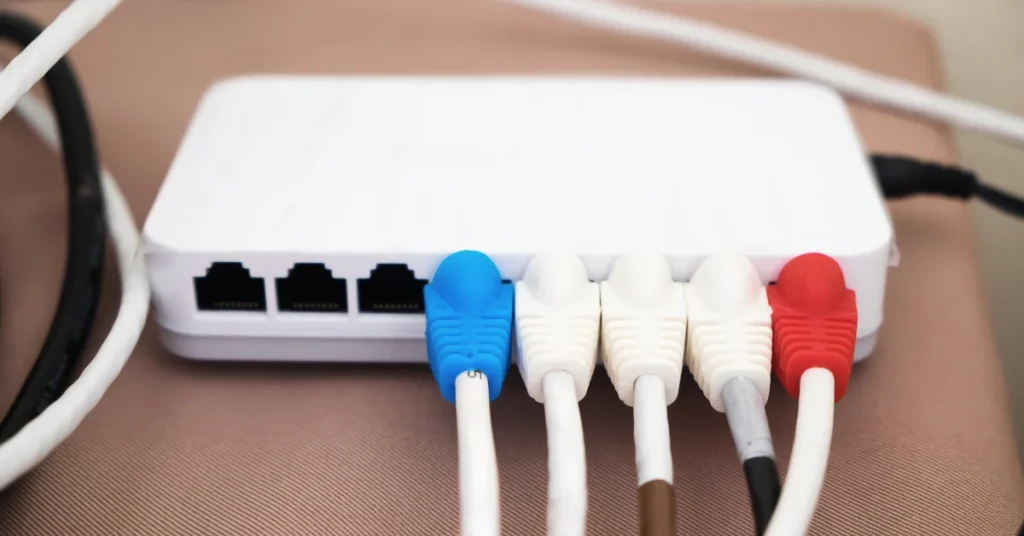
Instalar e configurar um Roteador Wi-Fi não precisa ser complicado. Seguindo este guia passo a passo, você consegue deixar sua rede funcionando em poucos minutos, mesmo sem conhecimento técnico. Este tutorial mostra desde a conexão física até as configurações de segurança essenciais.
Muitas pessoas deixam o roteador com as configurações padrão de fábrica, o que pode comprometer a velocidade e a segurança da rede. Fazer a instalação correta garante melhor desempenho e protege sua conexão contra acessos não autorizados. Vamos começar pelo básico e avançar até deixar tudo configurado da forma ideal.
Se você ainda não tem um roteador ou está pensando em trocar o atual, veja nosso guia completo para escolher o roteador ideal antes de continuar com a instalação.
Passo a passo para instalação do Roteador Wi-Fi
1. Conexão Física
- Conecte o cabo que vem do provedor (modem) na porta WAN do roteador (geralmente azul ou amarela)
- Ligue o roteador na tomada
- Aguarde 1-2 minutos até as luzes estabilizarem
2. Conectar ao Roteador
Pelo WiFi:
- Procure a rede WiFi padrão (nome geralmente está na etiqueta do roteador)
- Senha padrão também está na etiqueta (ou pode ser "admin", "password", "12345678")
Ou pelo cabo:
- Conecte um cabo de rede do roteador ao computador
3. Acessar a Página de Configuração
Endereços IP mais comuns para acessar:
192.168.0.1(TP-Link, D-Link)192.168.1.1(Intelbras, Asus, Linksys)192.168.15.1(alguns modelos Intelbras)10.0.0.1(alguns roteadores mais novos)
Como descobrir o IP do seu roteador:
- Windows: Abra o Prompt de Comando (cmd) e digite
ipconfig- procure por "Gateway Padrão" - Mac: Preferências do Sistema > Rede > Avançado > TCP/IP - veja "Roteador"
- Celular Android: Configurações > WiFi > toque na rede conectada > veja "Gateway"
- iPhone: Ajustes > WiFi > toque no (i) ao lado da rede > veja "Roteador"
4. Login Inicial
Usuários e senhas padrão mais comuns:
- Usuário:
admin/ Senha:admin - Usuário:
admin/ Senha:password - Usuário:
admin/ Senha:1234 - Usuário:
admin/ Senha: (em branco - deixe vazio) - Usuário:
root/ Senha:admin - Sempre verifique a etiqueta do roteador - geralmente tem essas informações
5. Configuração Inicial (Assistente)
A maioria dos roteadores modernos abre um assistente automático:
- Escolha seu país e fuso horário
- Selecione o tipo de conexão (geralmente "PPPoE" para fibra, ou "DHCP" automático)
- Se for PPPoE, digite usuário e senha fornecidos pelo provedor
6. Configurar Nome da Rede (SSID)
- Crie um nome para sua rede WiFi (evite usar seu nome completo ou endereço)
- Se tiver dual band, configure nomes diferentes para 2.4GHz e 5GHz (ex: "MinhaRede-2G" e "MinhaRede-5G")
7. Criar Senha do WiFi
- Mínimo 12 caracteres
- Use letras, números e símbolos
- Evite senhas óbvias: "12345678", "senha123", seu nome, sua data de nascimento
- Exemplo de senha forte:
Casa@2026#Wifi99

8. Alterar Senha de Administrador
- Vá em Configurações > Administração ou Sistema
- Troque a senha padrão do roteador (diferente da senha do WiFi)
- Use outra senha forte e guarde em local seguro
9. Configurações Recomendadas
- Tipo de segurança: WPA3 (se disponível) ou WPA2-PSK
- Canal: Deixe em "Automático" inicialmente
- Largura de banda: 20/40 MHz para 2.4GHz e 20/40/80 MHz para 5GHz
- Ativar firewall: Sim
- Desativar WPS: Sim (recurso com falhas de segurança)
10. Salvar e Reiniciar
- Salve todas as configurações
- Reinicie o roteador (geralmente tem um botão na interface)
- Aguarde 2-3 minutos
11. Reconectar Dispositivos
- Procure sua nova rede WiFi nos dispositivos
- Use a senha que você criou
- Teste a conexão acessando um site
12. Atualização de Firmware
- Após configurar, vá em Sistema > Atualização
- Verifique se há atualizações disponíveis
- Instale se houver (melhora segurança e desempenho)
Onde encontrar informações do Roteador
Na etiqueta do aparelho (parte de baixo ou traseira):
- Endereço IP de acesso
- Usuário e senha padrão
- Nome da rede WiFi padrão
- Senha WiFi padrão
- Número de série
- Modelo exato
No manual (físico ou online):
- Acesse o site do fabricante
- Procure por "suporte" ou "downloads"
- Busque pelo modelo exato
- Baixe o manual em PDF

Problemas comuns e soluções
Não consigo acessar 192.168.0.1:
- Tente 192.168.1.1 ou outros IPs listados acima
- Verifique se está conectado ao roteador
- Use o comando
ipconfigpara ver o gateway correto
Senha não funciona:
- Tente as combinações comuns listadas acima
- Verifique a etiqueta do roteador
- Se necessário, faça reset (botão atrás do roteador pressionado por 10 segundos)
Internet não funciona após configurar:
- Verifique se o cabo do provedor está bem conectado
- Confirme usuário/senha PPPoE com o provedor
- Reinicie o modem e depois o roteador

Sua rede WiFi está pronta
Seguindo estes passos, você instalou e configurou seu roteador WiFi de forma segura e adequada. As configurações que você aplicou garantem melhor desempenho e protegem sua rede contra acessos indevidos. Lembre-se de guardar as senhas em local seguro e verificar atualizações do roteador periodicamente.
Com sua rede devidamente configurada, você pode aproveitar uma conexão estável e rápida em todos os cômodos. Se surgirem problemas no futuro, volte a este guia para revisar as configurações ou solucionar os erros mais comuns.