
O que fazer quando apps fecham sozinhos no Android

Um dos problemas mais comuns e frustrantes em celulares Android é quando aplicativos fecham sozinhos, sem aviso. Você pode estar digitando uma mensagem, assistindo a um vídeo ou jogando, e de repente a tela volta para a página inicial ou para outro app. Esse comportamento, conhecido como "force close", atrapalha a produtividade e o lazer.
As causas para esse problema podem variar bastante, desde um simples bug no aplicativo até uma limitação de hardware do seu celular. Na maioria dos casos, você mesmo pode resolver a questão com algumas soluções práticas, sem precisar de conhecimento técnico avançado. Seguir uma ordem fácil de verificação aumenta as chances de concertar o erro.
Primeiros passos: verificações simples e rápidas
Antes de tentar soluções mais demoradas, faça algumas verificações básicas. A primeira e mais importante é reiniciar o seu celular. Este simples passo limpa a memória temporária e encerra processos que podem estar travando os aplicativos em segundo plano. Em seguida, verifique se há uma atualização disponível para o aplicativo problemático na Google Play Store.
Muitas vezes, os desenvolvedores corrigem bugs que causam fechamentos inesperados nas novas versões. Por fim, confira sua conexão com a internet. Aplicativos que dependem de rede, como bancos e streamings, podem parar de responder e fechar se a conexão Wi-Fi ou de dados móveis estiver muito instável.
Soluções intermediárias: ajustando o sistema
Se os passos iniciais não funcionaram, o problema pode estar relacionado a configurações do sistema ou conflitos de software.
Limpe o cache do aplicativo problemático
O cache são arquivos temporários que ajudam o app a carregar mais rápido. Se esse cache ficar corrompido ou muito antigo, pode causar travamentos e fechamentos.
Para fazer isso:
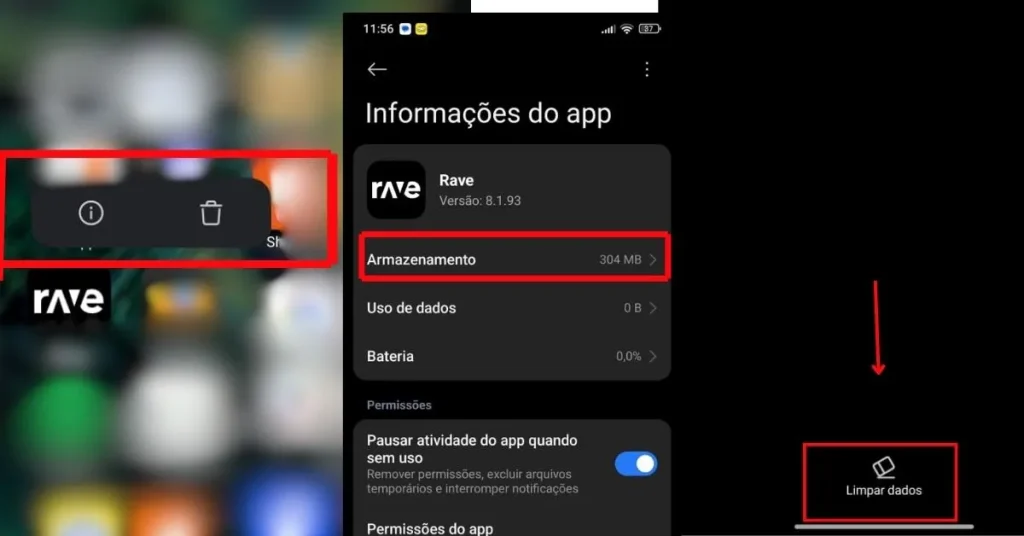
- Pressione levemente o aplicativo até aparecer as opções
- Encontre a opção de configurações(ajuste) ou ícone de informações, ao lado da opção de desinstalação
- Vá em Armazenamento e toque em Limpar Cache ou Limpar dados
Importante: Isso não apaga suas contas ou informações salvas, apenas os arquivos temporários. Abaixo usamos o App Rave como exemplo.
Verifique permissões de aplicativos em conflito
Alguns aplicativos, especialmente aqueles que controlam a tela (como aplicativos de filtro de luz azul) ou acessibilidade, podem conflitar com outros. Tente desativar temporariamente aplicativos desse tipo para ver se o problema para.
Veja também: Android 17: o que esperar da próxima atualização do sistema
Soluções avançadas: quando o problema é persistente
Caso os problemas persistam apenas com um aplicativo em particular, as soluções são mais direcionadas. Veja abaixo como tentar solucionar.
Desinstale e reinstale o aplicativo
Se limpar o cache não adiantou, o próximo passo é reinstalar o aplicativo. Isso remove completamente todos os arquivos e configurações do app e instala uma versão nova do zero. Vá até as configurações do aplicativo e toque em "Desinstalar". Depois, reinstale-o pela Google Play Store.
Atualize o sistema operacional Android
Versões desatualizadas do Android podem ter conflitos de compatibilidade com aplicativos mais novos. Verifique se há uma atualização de sistema disponível.
Acesse Configurações > Sobre o dispositivo > Atualização de software e veja se há uma nova versão para baixar. Instalar a atualização pode resolver conflitos que causam o fechamento dos apps.
O que fazer se nada resolver
Se você tentou todas as soluções acima e o aplicativo continua fechando sozinho, há duas possibilidades finais. A primeira é que o problema esteja no próprio aplicativo, nesse caso a solução é esperar que o desenvolvedor lance uma correção.
Você pode acompanhar os comentários na Google Play Store para ver se outros usuários relatam o mesmo problema. A segunda possibilidade é um problema mais profundo no sistema operacional do seu aparelho. Para diagnosticar isso, teste o celular no Modo de Segurança.
Se os apps pararem de fechar nesse modo, significa que algum aplicativo de terceiros que você instalou é o culpado. Você precisará identificar qual aplicativo está causando o problema desinstalando os mais recentes um por um.
Seguir essa sequência de verificação, do mais simples ao mais complexo, é a forma mais organizada de diagnosticar e resolver o problema de aplicativos que fecham sozinhos no seu Android.
Deixe um comentário