
Como melhorar o desempenho do processador no Android

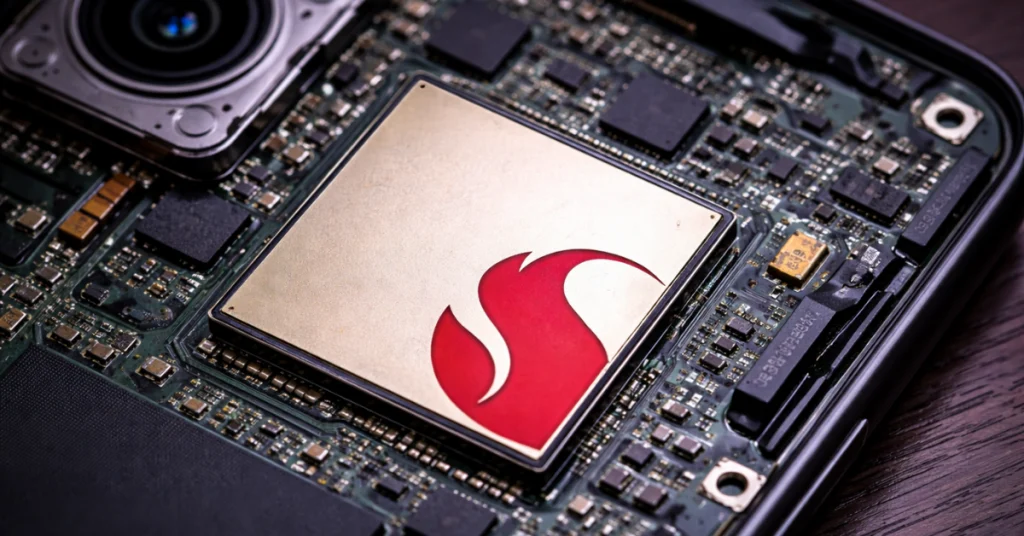
O processador é o componente que executa todas as operações do seu smartphone Android. Quando ele trabalha de forma ineficiente, você percebe travamentos ao abrir aplicativos, lentidão ao alternar entre tarefas e consumo excessivo de bateria. Esses problemas não significam necessariamente que seu aparelho está velho ou ultrapassado.
Existem ajustes no sistema que fazem o processador trabalhar de forma mais inteligente, priorizando recursos para as tarefas que realmente importam. A maioria desses ajustes está disponível nas configurações nativas do Android, sem necessidade de aplicativos extras ou conhecimento técnico avançado.
O objetivo é eliminar desperdícios de processamento em funções secundárias e direcionar a capacidade do hardware para melhorar sua experiência de uso real. As mudanças são reversíveis e você controla o equilíbrio entre desempenho e recursos visuais.
Veja mais:
- Snapdragon 4 Gen 4 e 6s 4G Gen 2: Novos processadores para celulares acessíveis
- Novas regras do Google vão mudar como instalamos APKs no Android
- Android 17: o que esperar da próxima atualização do sistema
Reduza o trabalho visual do processador
O Android usa parte significativa do processamento para renderizar animações, transições e efeitos visuais. Essas animações deixam o sistema mais agradável visualmente, mas consomem recursos que poderiam estar sendo usados para abrir aplicativos mais rápido ou processar tarefas em andamento.
Entre em configurações, depois em sistema e toque em opções do desenvolvedor. Se essa opção não aparecer, vá em "sobre o telefone" e toque 7 vezes seguidas no número da versão do Android.
Dentro de opções do desenvolvedor, procure por três configurações: escala de animação de janela, escala de animação de transição e escala de duração do animador. Mude todas para 0.5x ou desative completamente.

O sistema responde mais rápido porque o processador não precisa calcular e desenhar cada frame das transições. A diferença é especialmente perceptível em aparelhos com processadores mais modestos.
Desative papéis de parede animados e widgets complexos
Papéis de parede animados exigem processamento contínuo. Widgets que atualizam informações em tempo real, como previsão do tempo ou feeds de notícias, também mantêm o processador trabalhando mesmo quando você não está usando o celular ativamente.
Trocar para um papel de parede estático e manter apenas widgets essenciais na tela inicial reduz a carga de processamento permanente. O ganho individual de cada mudança pode parecer pequeno, mas o efeito acumulado melhora a responsividade geral do sistema.
Controle aplicativos e processos em segundo plano
Muitos aplicativos continuam rodando mesmo depois que você fecha a interface deles. Esses processos em segundo plano competem por recursos do processador, dividindo a capacidade disponível e tornando tudo mais lento.
Limite processos simultâneos
Nas opções do desenvolvedor, procure por "limite de processos em segundo plano" e defina para no máximo 4 processos. Isso força o sistema a encerrar aplicativos que você não está usando ativamente, liberando processamento para o que está na tela.
Aplicativos importantes como mensageiros e alarmes continuam funcionando normalmente porque o Android os prioriza automaticamente. A limitação afeta principalmente apps que você abriu e não usa há algum tempo.
Desative sincronização automática desnecessária
Entre em configurações, depois contas e desative a sincronização automática de aplicativos que você não precisa atualizar constantemente. Redes sociais, e-mails secundários e serviços de backup podem sincronizar apenas quando você abrir os aplicativos, em vez de verificar atualizações a cada poucos minutos.
Cada verificação automática acorda o processador e consome ciclos de processamento. Reduzir essas verificações diminui a carga de trabalho constante sobre o hardware.
Revise permissões de localização
Aplicativos com permissão de localização em segundo plano usam GPS e processamento constantemente para rastrear onde você está. Entre em configurações, depois localização e apps, e mude permissões de "permitir o tempo todo" para "permitir somente durante o uso" nos aplicativos que não precisam de rastreamento contínuo.
O processador não precisa mais calcular e atualizar sua posição para vários aplicativos simultaneamente, liberando recursos para outras tarefas.
Otimize armazenamento e memória RAM
Quando o armazenamento interno fica cheio, o sistema precisa trabalhar mais para encontrar espaço temporário e gerenciar arquivos. A memória RAM insuficiente força o processador a recarregar aplicativos do zero toda vez que você alterna entre eles.
Deixe pelo menos 10-15% do armazenamento interno livre. O Android usa esse espaço para cache e arquivos temporários que aceleram operações do sistema. Entre em configurações, depois armazenamento, e remova aplicativos não utilizados, arquivos duplicados e downloads antigos.
Um armazenamento menos carregado permite que o processador acesse dados mais rapidamente e reduza o tempo de espera em operações básicas.
Limpe cache de aplicativos periodicamente
Cache acumulado pode ficar corrompido ou ocupar espaço desnecessário. Entre em configurações, depois aplicativos, selecione apps que você usa com frequência e toque em "limpar cache". Isso não apaga seus dados ou login, apenas remove arquivos temporários que o aplicativo vai recriar quando necessário.
A limpeza periódica evita que o sistema gaste processamento gerenciando cache antigo e desnecessário.
Atualize o sistema e aplicativos regularmente
Atualizações frequentemente trazem melhorias de desempenho e correções de problemas que fazem o processador trabalhar mais do que deveria. Fabricantes otimizam o código do sistema para usar o hardware de forma mais eficiente a cada atualização.
Entre em configurações, depois sistema e atualização de software. Instale qualquer atualização pendente do Android ou da interface do fabricante. Essas atualizações incluem otimizações que melhoram como o processador gerencia tarefas e distribui recursos.
Mesmo pequenas atualizações de segurança podem corrigir problemas de desempenho identificados após o lançamento do aparelho.
Mantenha aplicativos atualizados
Abra a Play Store, toque no ícone do seu perfil e vá em "gerenciar apps e dispositivo". Atualize todos os aplicativos pendentes. Desenvolvedores constantemente otimizam seus apps para consumir menos processamento e bateria.
Aplicativos desatualizados podem usar métodos antigos e menos eficientes para executar tarefas, desperdiçando capacidade de processamento.

Reinicie o aparelho regularmente
Manter o celular ligado por semanas seguidas permite que pequenos problemas se acumulem na memória. Processos que deveriam ter encerrado ficam presos, consumindo recursos sem necessidade.
Desligue e ligue o aparelho completamente pelo menos uma vez por semana. Isso limpa a memória RAM, encerra processos travados e permite que o sistema comece fresco. O processador opera de forma mais eficiente quando não precisa gerenciar resquícios de operações antigas.
Um simples reinício frequentemente resolve lentidões temporárias que aparecem após vários dias de uso contínuo.
Veja também:
- HyperOS 3, iOS 26 ou One UI 8: Qual melhor sistema para o seu dia a dia?
- Melhorando o desempenho em jogos mobile do seu Redmi Note 14
Conclusão
A diferença entre um Android rápido e um lento raramente está no processador em si. O hardware continua o mesmo, mas a forma como o sistema gerencia recursos muda completamente a experiência. O que vejo acontecer com frequência é que as pessoas culpam o aparelho quando na verdade o problema está nas camadas de software rodando sobre ele.
O interessante é que fabricantes entregam o Android configurado para impressionar visualmente, não para máximo desempenho. Animações suaves e recursos automáticos ficam bonitos em demonstrações de loja, mas consomem processamento que poderia estar sendo usado de forma mais inteligente no dia a dia. Ajustar essas configurações é basicamente escolher desempenho real em vez de aparência.
Outro ponto que vale mencionar é que esses ajustes funcionam melhor em conjunto do que isoladamente. Desativar animações ajuda, mas desativar animações e controlar processos em segundo plano e manter o armazenamento organizado cria um efeito composto. O processador não está mais lutando contra o próprio sistema para fazer seu trabalho.