
Pasta segura da Samsung: como ativar e proteger seus dados no Galaxy

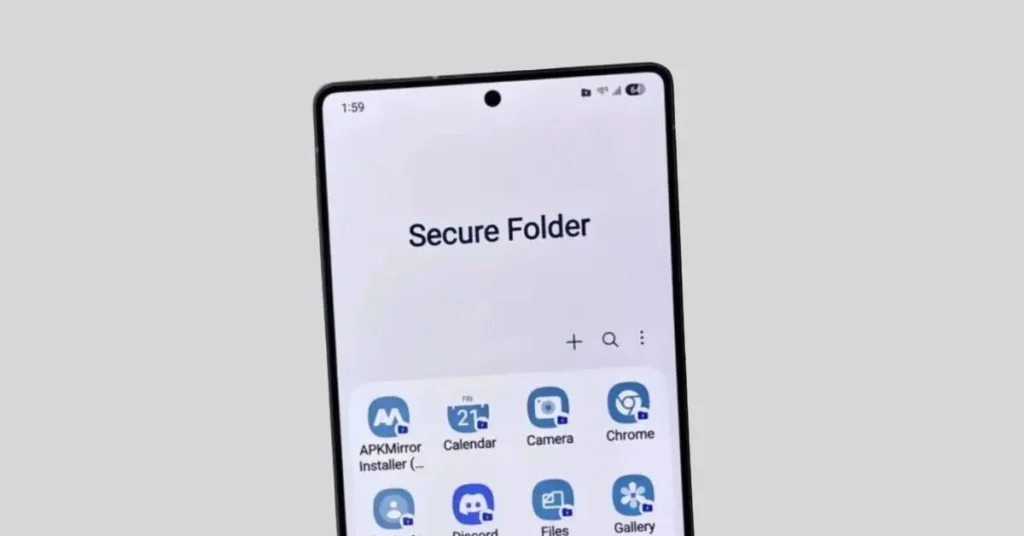
Um dos aplicativos mais úteis nos celulares Samsung Galaxy ainda passa despercebido por muitos usuários. Chamada de Secure Folder (Pasta Segura), essa ferramenta nativa cria um ambiente isolado e criptografado dentro do seu aparelho, funcionando como um cofre digital para fotos, documentos, arquivos e até aplicativos.
Embora esteja presente em boa parte dos modelos Galaxy, muita gente nem sabe que ele existe. Quando bem configurado, ele oferece uma camada extra de privacidade robusta, sem a necessidade de baixar aplicativos de terceiros ou ter conhecimentos técnicos avançados.
Como a pasta segura funciona na prática
A ideia central é simples: você cria um espaço separado dentro do próprio celular, protegido por uma segunda senha, PIN ou pela sua biometria. Tudo o que for colocado lá fica completamente invisível para quem usa o dispositivo normalmente.
- Conteúdo Oculto: As fotos e vídeos não aparecem na sua galeria comum.
- Apps Duplicados: Você pode instalar uma segunda versão de aplicativos como WhatsApp, Instagram ou bancos, ideal para separar contas pessoais e profissionais no mesmo aparelho.
- Arquivos Protegidos: Documentos, PDFs e arquivos sensíveis podem ser movidos para lá diretamente do gerenciador de arquivos.
Uma vantagem que acho particularmente inteligente é a possibilidade de esconder ou disfarçar o ícone da Pasta Segura. Você pode renomeá-la para algo discreto ou até ocultá-la completamente da tela de aplicativos, acessando-a apenas pelas configurações ou por um atalho específico. Isso adiciona um nível a mais de discrição.
Por que ela pode ser mais interessante que a solução do Android
O Android 15 trouxe um recurso similar chamado Espaço Privado. No entanto, a solução da Samsung, por ser mais madura, apresenta algumas vantagens práticas.
A principal delas é a portabilidade dos dados protegidos. Enquanto no Espaço Privado do Android puro pode haver limitações para transferir ou fazer backup dessas informações, a Pasta Segura da Samsung permite realizar um backup criptografado para um computador ou outro dispositivo Galaxy. Seus dados continuam criptografados durante todo o processo e só podem ser restaurados com a senha ou biometria correta.
Como ativar e começar a usar
Usar o recurso é direto. Normalmente, o aplicativo Secure Folder já vem pré-instalado. Se não encontrar, é possível baixá-lo gratuitamente na Galaxy Store. A configuração inicial é guiada e leva apenas alguns minutos.
Uma dica pessoal é: comece aos poucos. Use a pasta primeiro para guardar aquelas fotos ou documentos que você realmente não quer que apareçam de forma alguma no seu acesso diário. Depois, explore os apps duplicados. Aos poucos, você vai perceber como é conveniente ter essa "gaveta trancada" dentro do seu próprio celular.
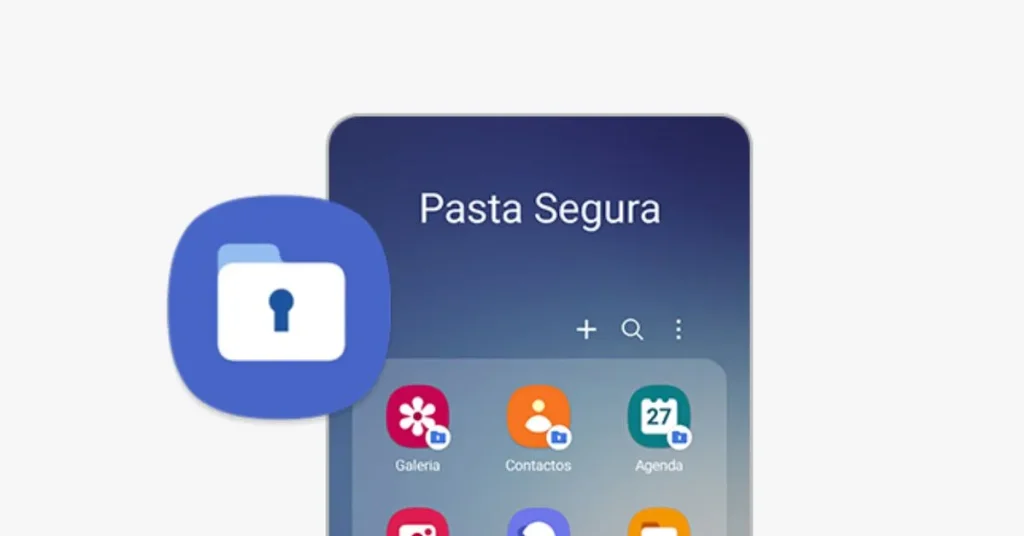
Para resumir, a Pasta Segura é ideal para:
- Separar vida pessoal e profissional no mesmo aparelho.
- Ocultar fotos, vídeos e arquivos sensíveis de forma nativa.
- Usar duas contas do mesmo aplicativo (como WhatsApp ou Instagram).
- Proteger documentos importantes com criptografia adicional.
- Esconder a própria existência do cofre para maior discrição.
Dicas extras para uma segurança ainda mais forte
Aproveitar a Pasta Segura é um excelente começo, mas você pode fortalecer ainda mais a proteção do seu celular combinando esse recurso com outros hábitos práticos.
Crie uma senha exclusiva para a Pasta Segura
A primeira e mais importante recomendação é nunca usar a mesma senha para coisas diferentes. A senha ou PIN que protege a Pasta Segura deve ser totalmente diferente daquela que você usa para desbloquear a tela do celular.
Essa camada extra de segurança cria uma barreira adicional muito eficaz, garantindo que o acesso a um não comprometa o outro.
Ative a autenticação em duas etapas nos apps protegidos
Para os aplicativos que você duplicar dentro da pasta, como WhatsApp ou e-mail, vá um passo além. Acesse as configurações de segurança dentro de cada um desses aplicativos e ative a autenticação em duas etapas.
Dessa forma, mesmo que o acesso à pasta seja obtido, uma segunda verificação (por SMS ou app autenticador) será necessária para entrar na sua conta, bloqueando invasões de forma mais eficiente.
Veja mais: Bateria do celular fraca? Dicas que aumentam a autonomia em 2025
Faça backup regular do conteúdo criptografado
Outra prática valiosa é fazer backups regulares do conteúdo da sua Pasta Segura. Utilize a função de backup criptografado fornecida pelo próprio aplicativo para guardar uma cópia dos seus dados protegidos em um computador pessoal confiável.
Isso garante que, em caso de perda, roubo ou pane no aparelho, suas informações sensíveis não se percam e possam ser restauradas com segurança em um novo dispositivo.
Use o Modo de Manutenção para ocultar tudo rapidamente
Para situações do dia a dia, você pode combinar a pasta com outro recurso útil do Galaxy: o Modo de Manutenção. Se precisar emprestar rapidamente o celular para alguém ver uma foto ou fazer uma ligação, ative esse modo pelas configurações rápidas.
Ele permite esconder temporariamente todos os aplicativos que você selecionar, incluindo o ícone da própria Pasta Segura, deixando visível apenas o que for estritamente necessário naquele momento.
Vale a pena explorar e personalizar essas camadas de proteção. Pequenas ações, quando conscientemente aplicadas, criam uma defesa muito robusta para o seu dispositivo, garantindo que suas informações mais importantes fiquem sempre sob seu controle.
Deixe um comentário